 知夏笔记
知夏笔记
把笔记、PDF、待办
留在本地,随时整理与备份
适合普通办公人员的本地资料笔记本。
看 PDF、压图片、写笔记、管密码、导出备份,数据始终在你手里。
办公场景全覆盖
从写笔记到管资料,普通办公人员一天到晚都能用上
Markdown 笔记
支持实时预览、Mermaid 图表、标签管理和 Wikilinks,写周报、记会议、整理资料都很顺手。Monaco 编辑器,写久了也不累。
PDF 预览与文字提取
在编辑区直接打开 PDF,一键提取文字内容。会议资料、合同文本轻松查阅和拷贝,无需额外软件。
图片预览与压缩
支持常见图片格式预览,一键压缩到适合大小。截图、照片随时处理,节省空间和分享流量。
备份与恢复
导出 .zxnbackup 备份包,换电脑后导入即可恢复所有数据。待办、日程、密码、书签、备忘录,搬家不愁。
待办与日程
内置待办清单和日程管理。今天的任务、下周的会议,不用再打开第二个 App。
密码管理
AES 加密存储账号密码,主密码保护。不上传、不联网,只有你能打开。换电脑可用备份恢复。
适合谁用?
如果你符合下面其中一条,知夏笔记就是为你准备的。
普通办公人员
每天处理会议纪要、项目资料、PDF 和图片。一个地方统一放资料、记笔记、查内容,不用在多个软件之间切来切去。
需要整理资料的人
PDF、截图、书签、待办、日程散落在不同地方?用知夏笔记统一存放,搜索、导出、备份一步完成。
重视隐私的用户
不想把工作资料和账号密码交给云端?所有数据存本地,加密由主密码保护,官方无法解密。换电脑可用备份恢复。
三个真实办公场景
不是为了炫技,而是解决每天都会遇到的小麻烦。
会议资料整理
会前把 PDF、图片和参考链接放进笔记本;会中记录纪要和待办;会后导出整理好的资料,直接发给同事。
项目资料归档
一个项目一个本地目录,需求、截图、合同、密码、日程都放在一起。空间分析帮你发现无用附件,避免资料越堆越乱。
换电脑备份恢复
导出 .zxnbackup,换电脑后导入即可恢复功能百宝箱数据。待办、日程、密码、书签和备忘录都能跟着走。
也适合这样介绍给同事和朋友
如果你在小红书、B站或社群里分享,可以直接从这些真实问题讲起。
小红书:办公资料太分散
从「PDF、截图、会议纪要到处都是」切入,展示如何把资料放进本地笔记本,统一搜索、整理和备份。
B站:3 分钟整理一天工作
用录屏演示:打开 PDF、提取文字、写会议纪要、提取待办、导出备份,让观众看到完整办公流程。
社群:换电脑不丢资料
强调本地优先和 .zxnbackup 备份恢复,适合发给担心资料丢失、隐私上传和多软件切换的用户。
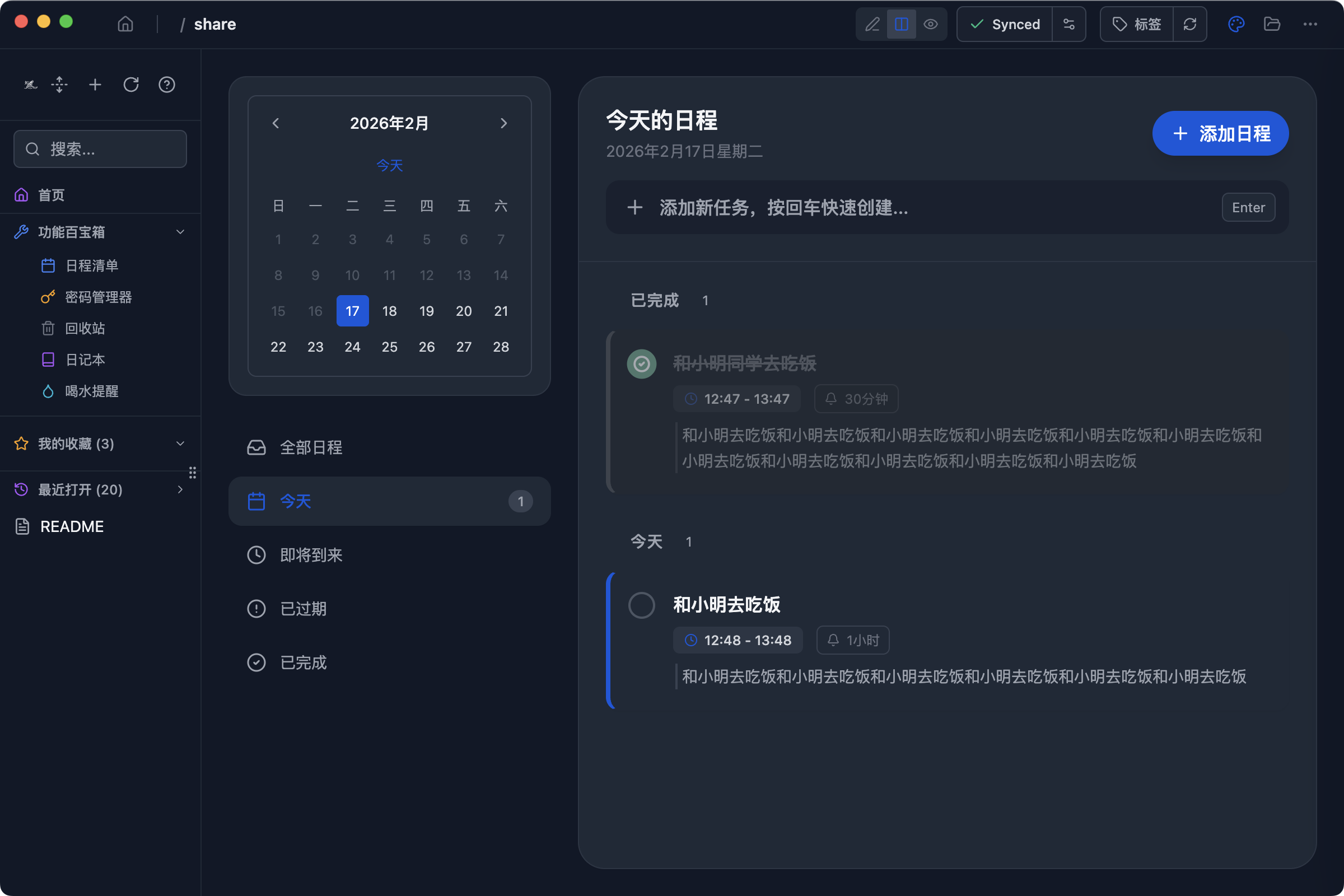
换电脑也不怕,数据一键搬家
导出 .zxnbackup 备份包,导入新电脑即可恢复全部功能百宝箱数据。
- 一键导出,待办、日程、密码、书签、备忘录全部打包
- 导入前自动备份当前数据,失败可回滚
- 备份包包含 manifest,支持校验和版本识别
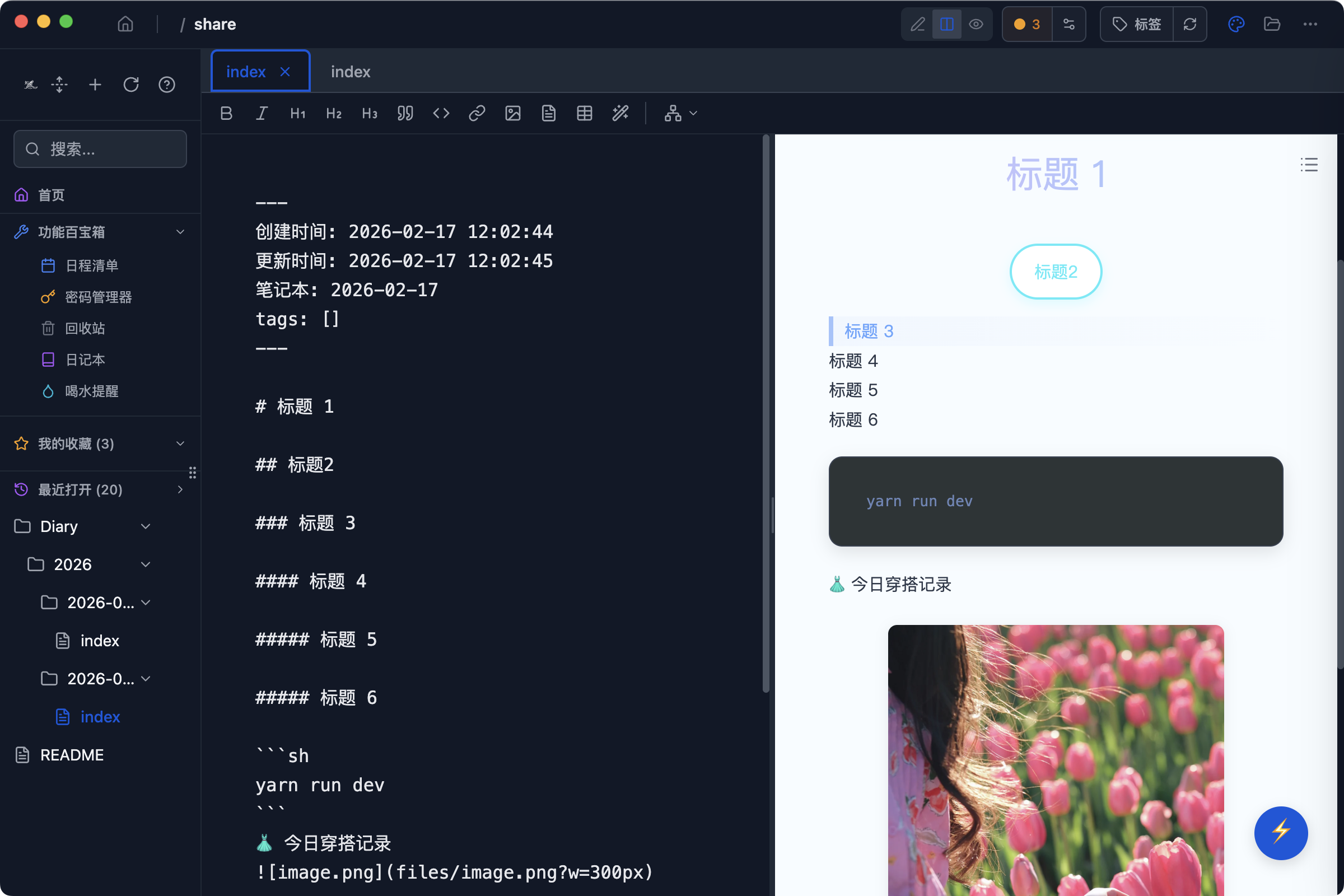
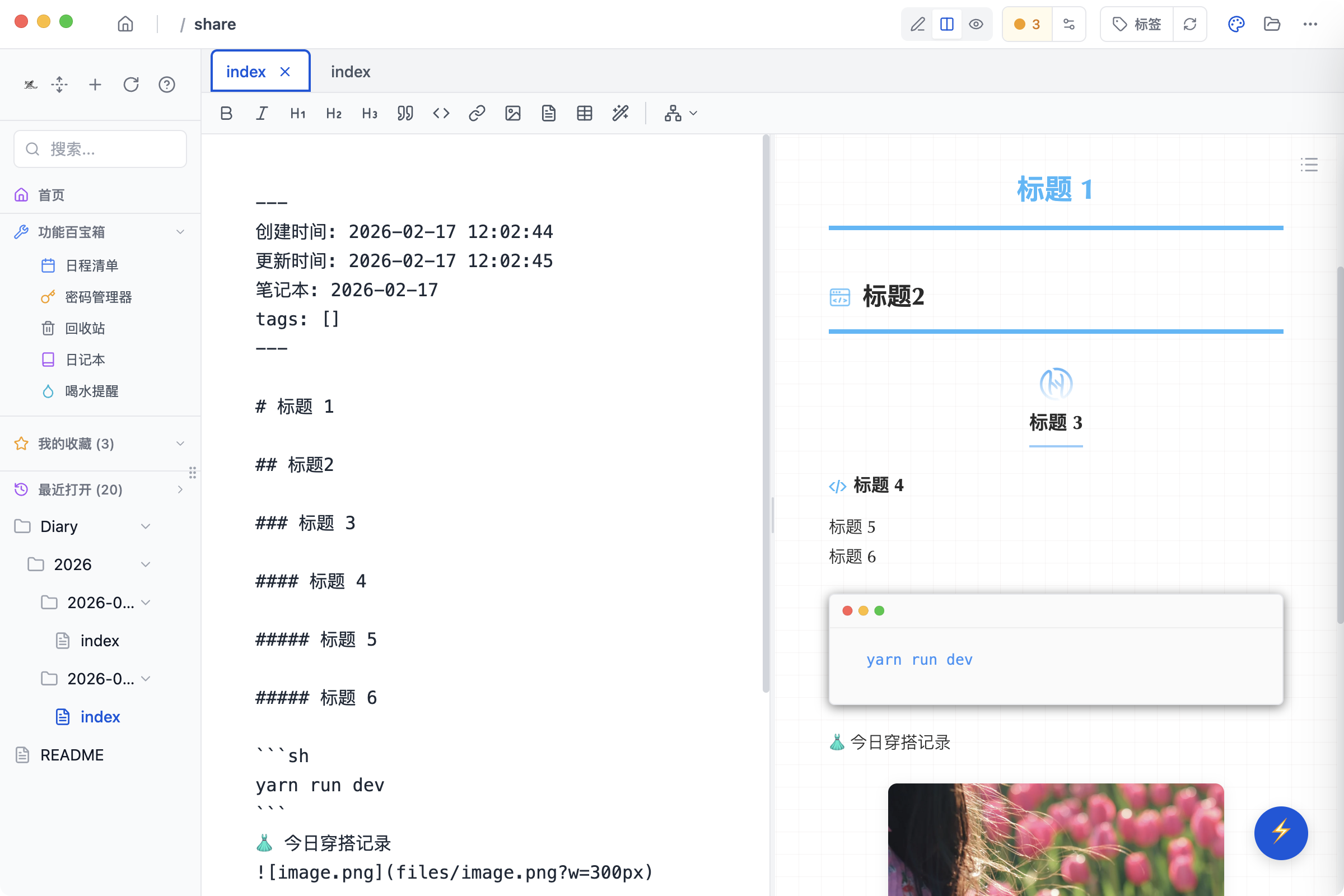
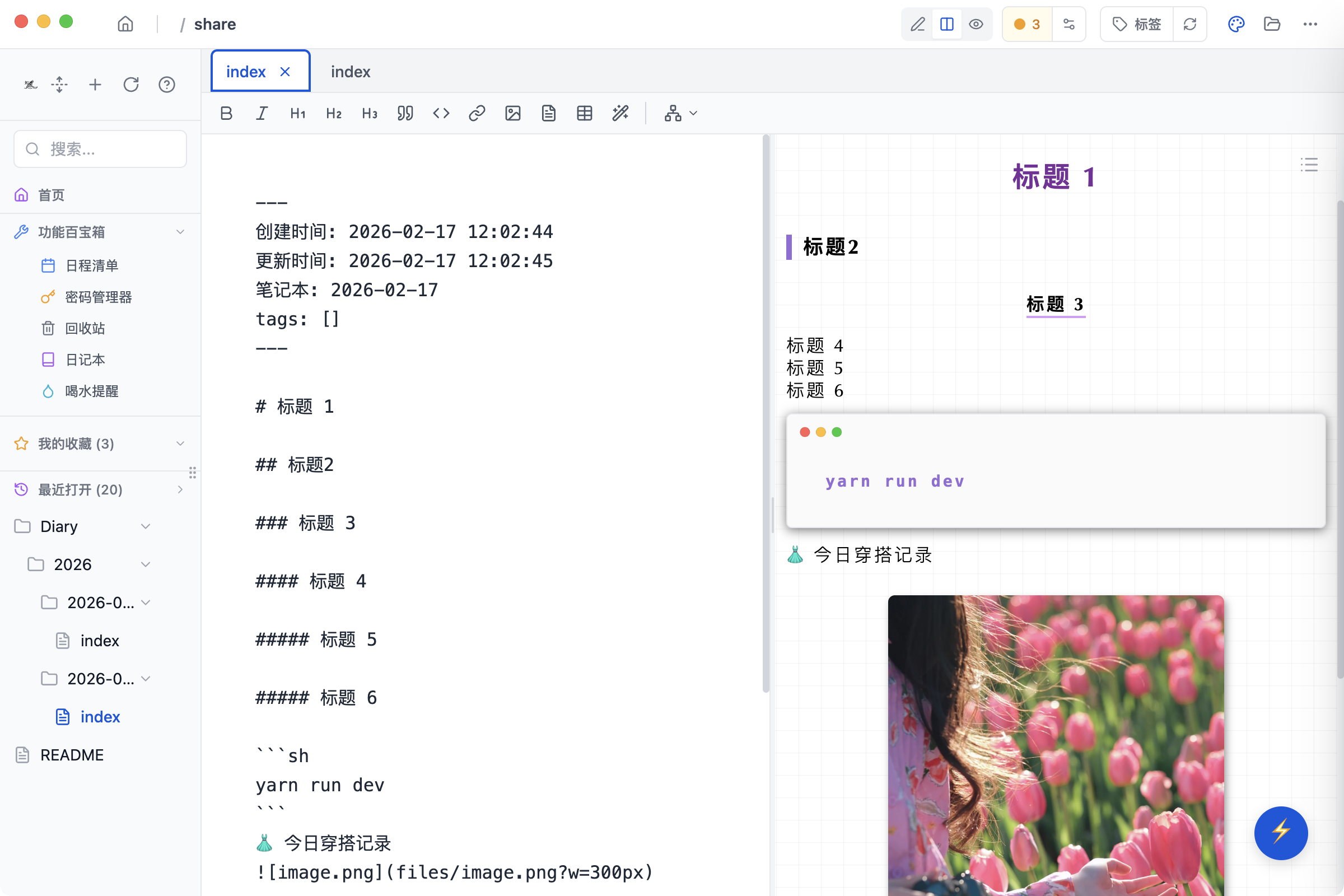
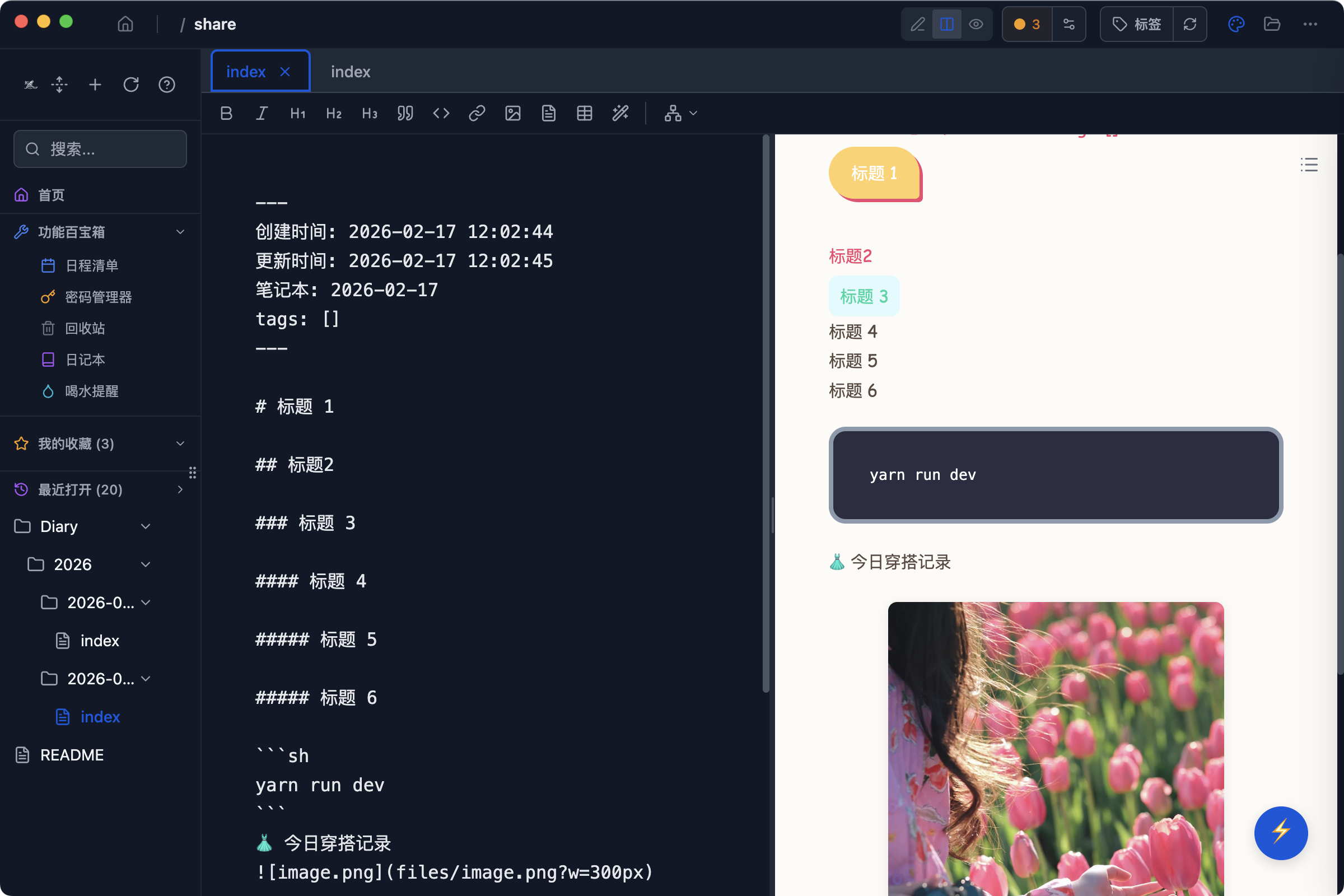
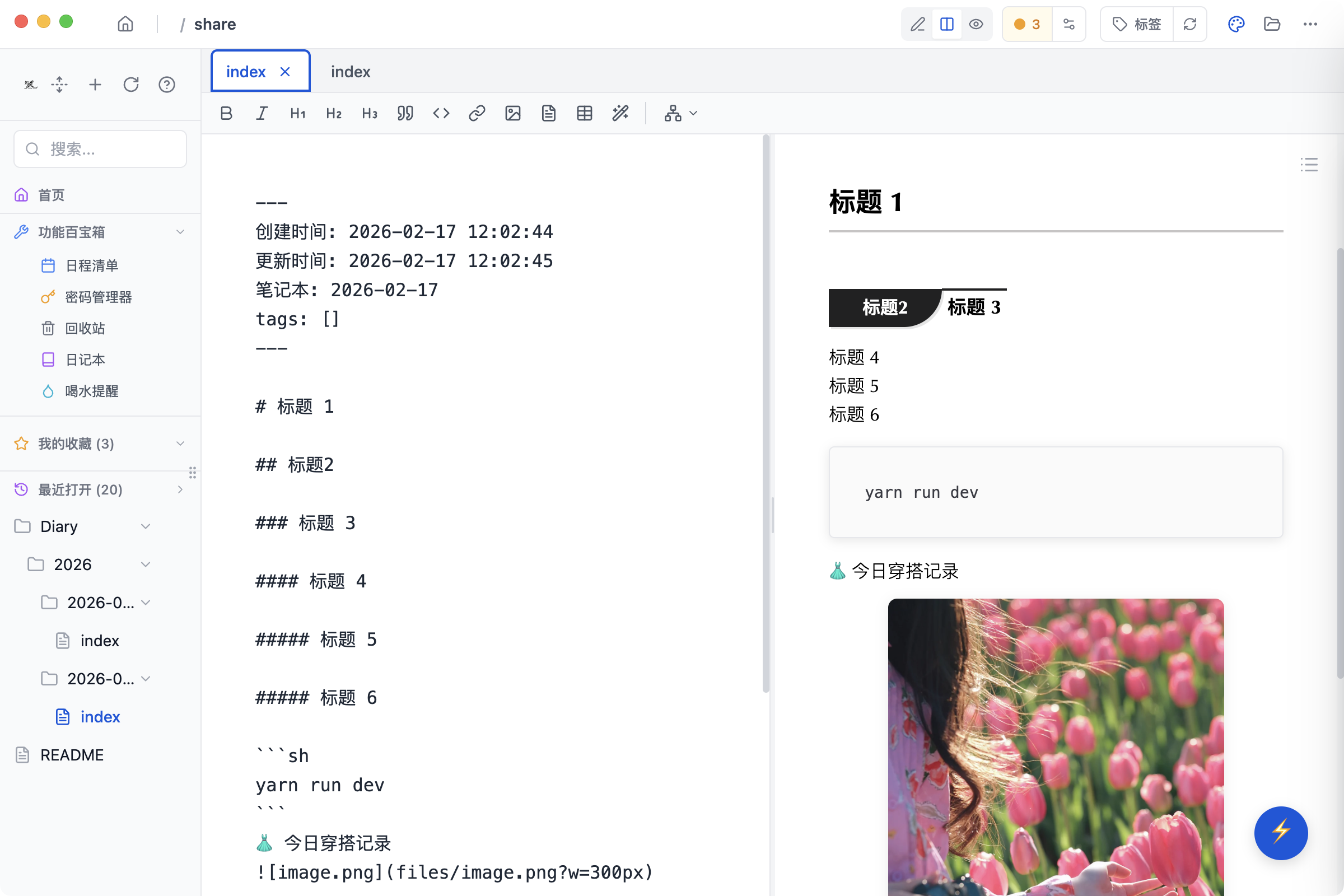
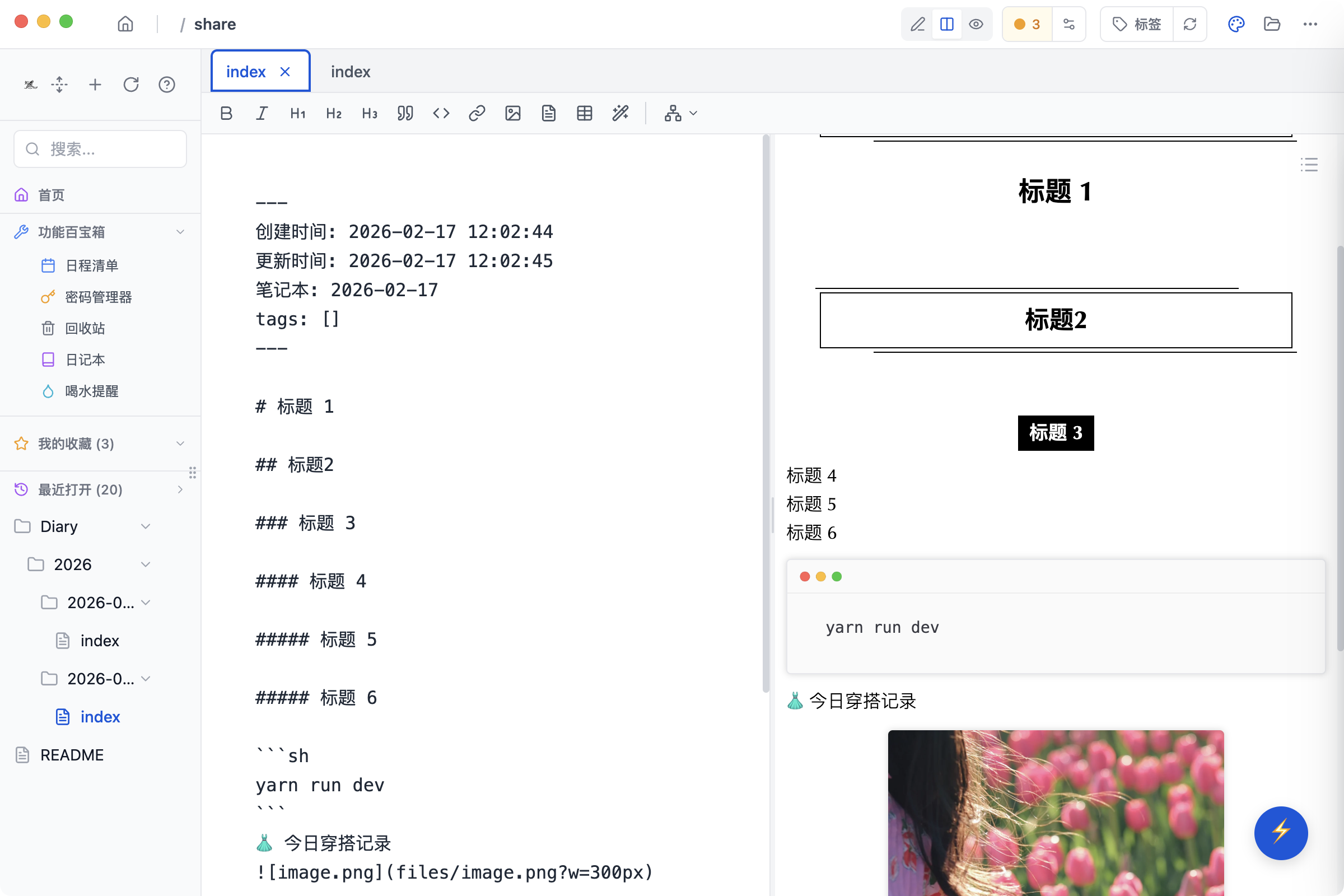
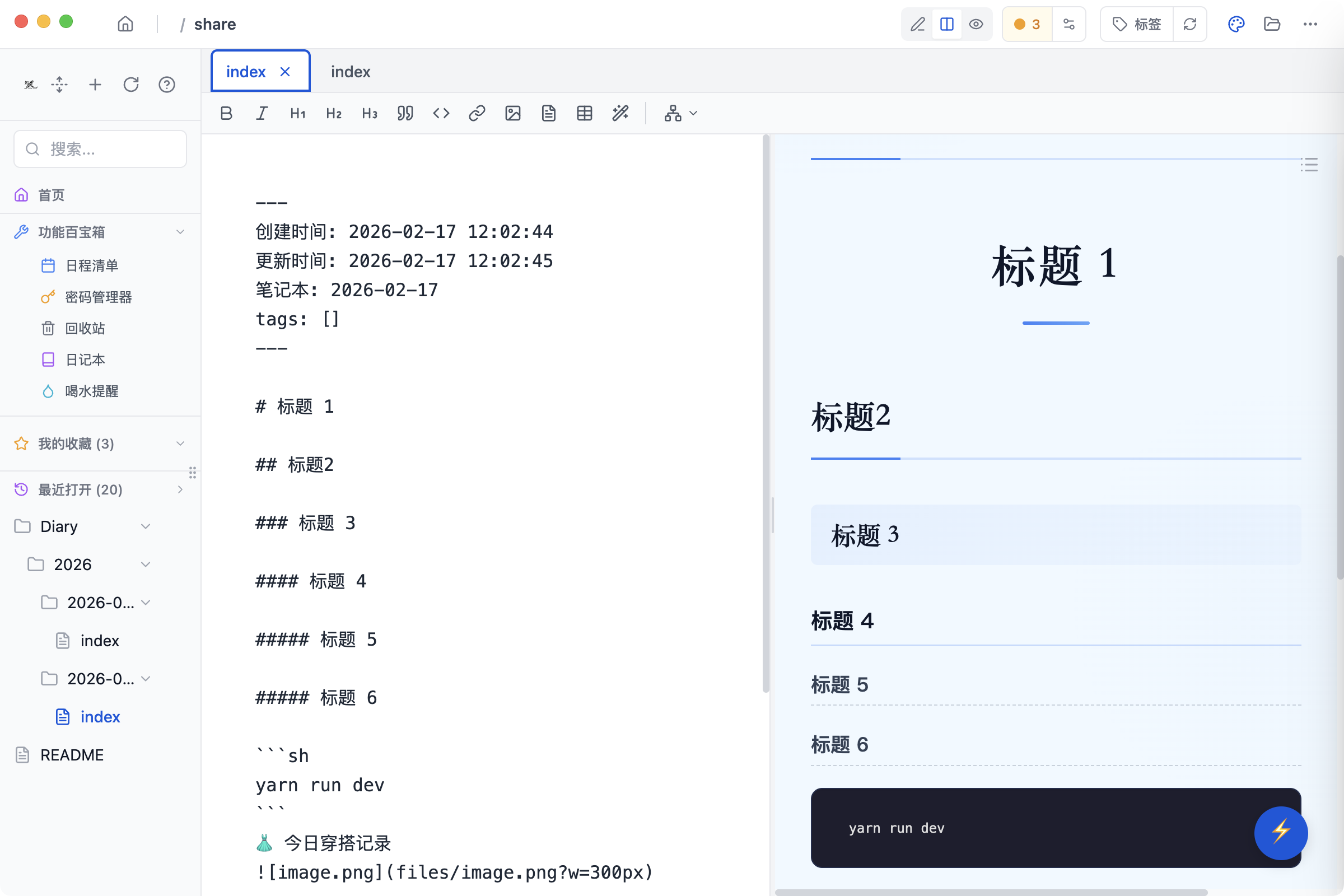
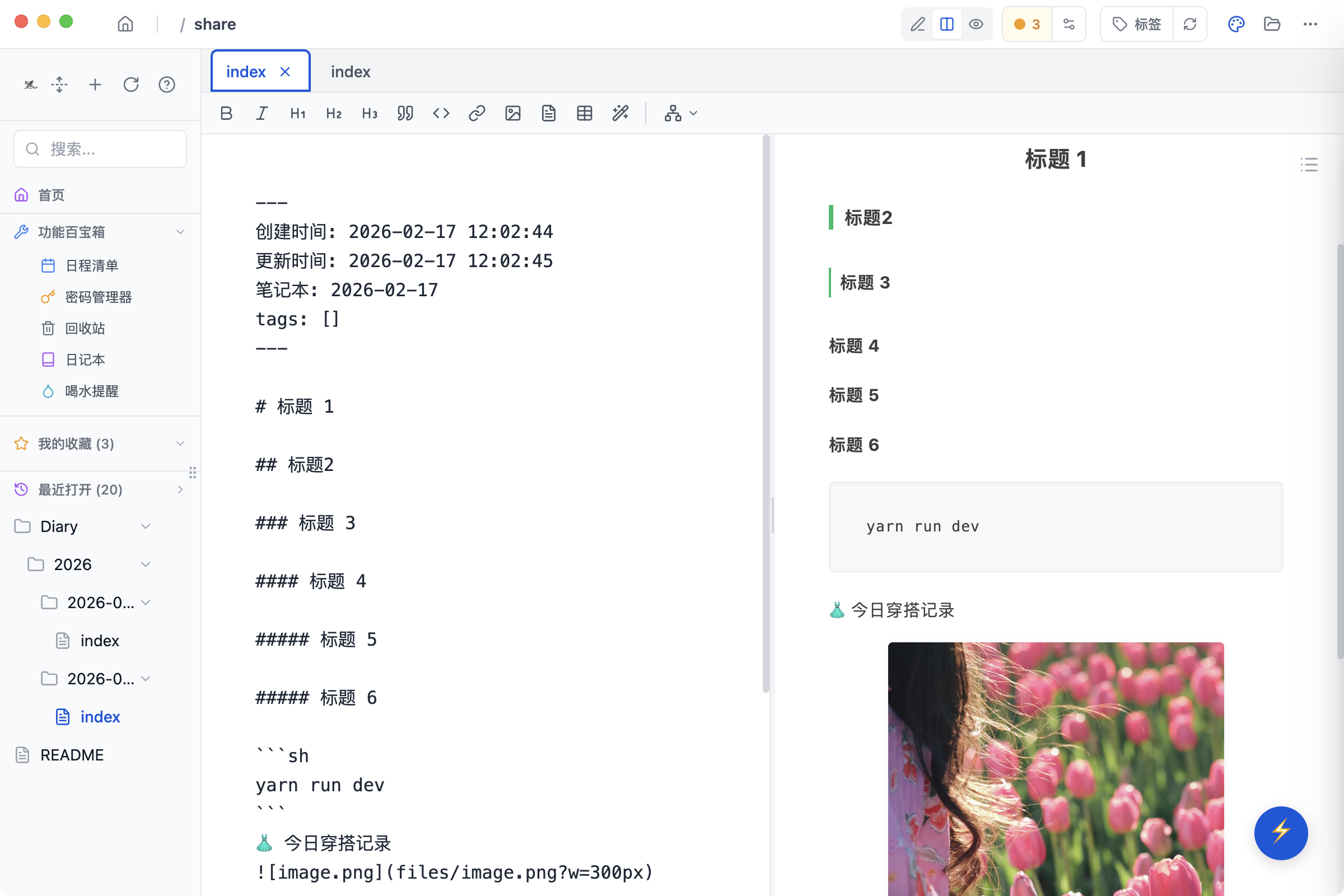
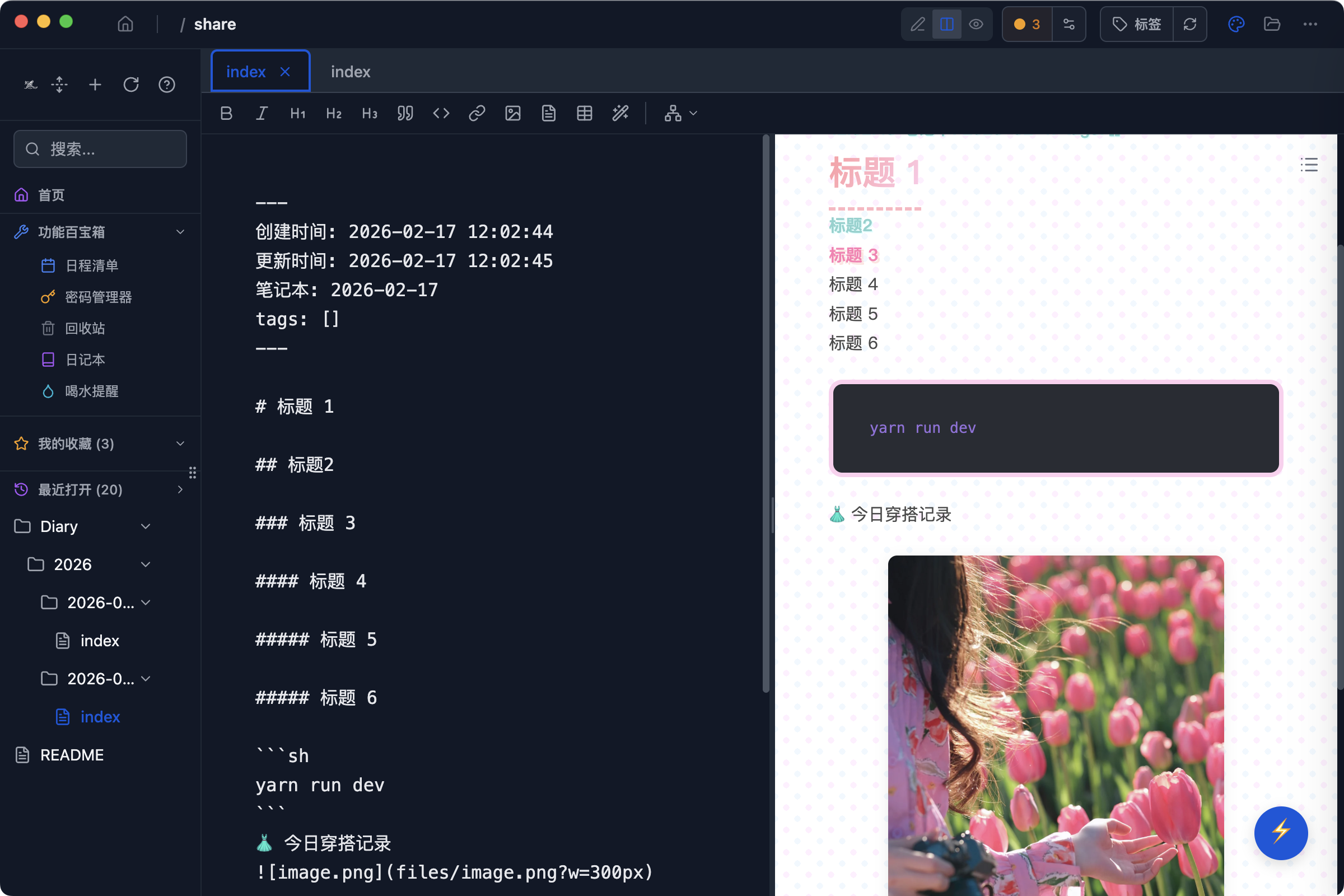
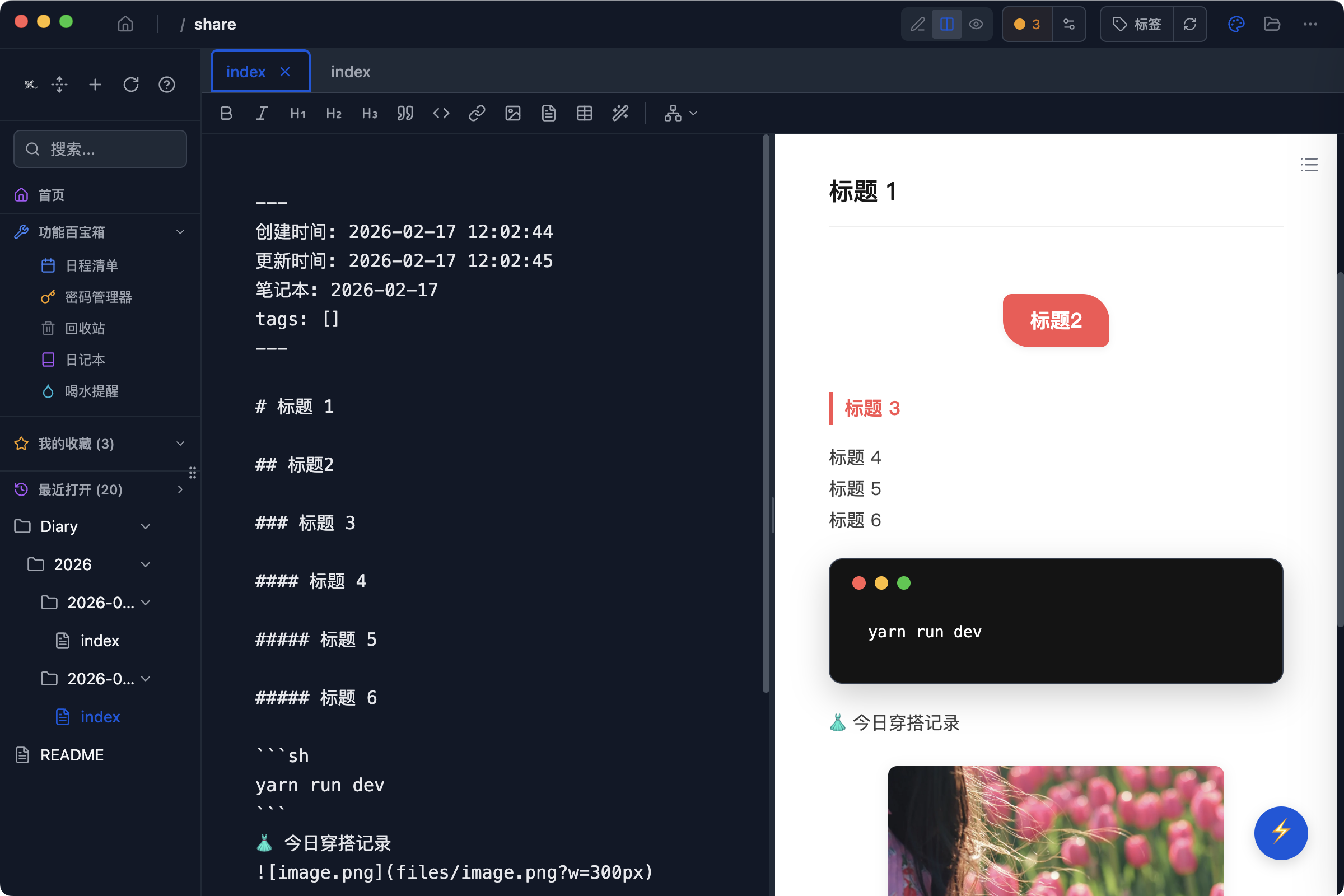
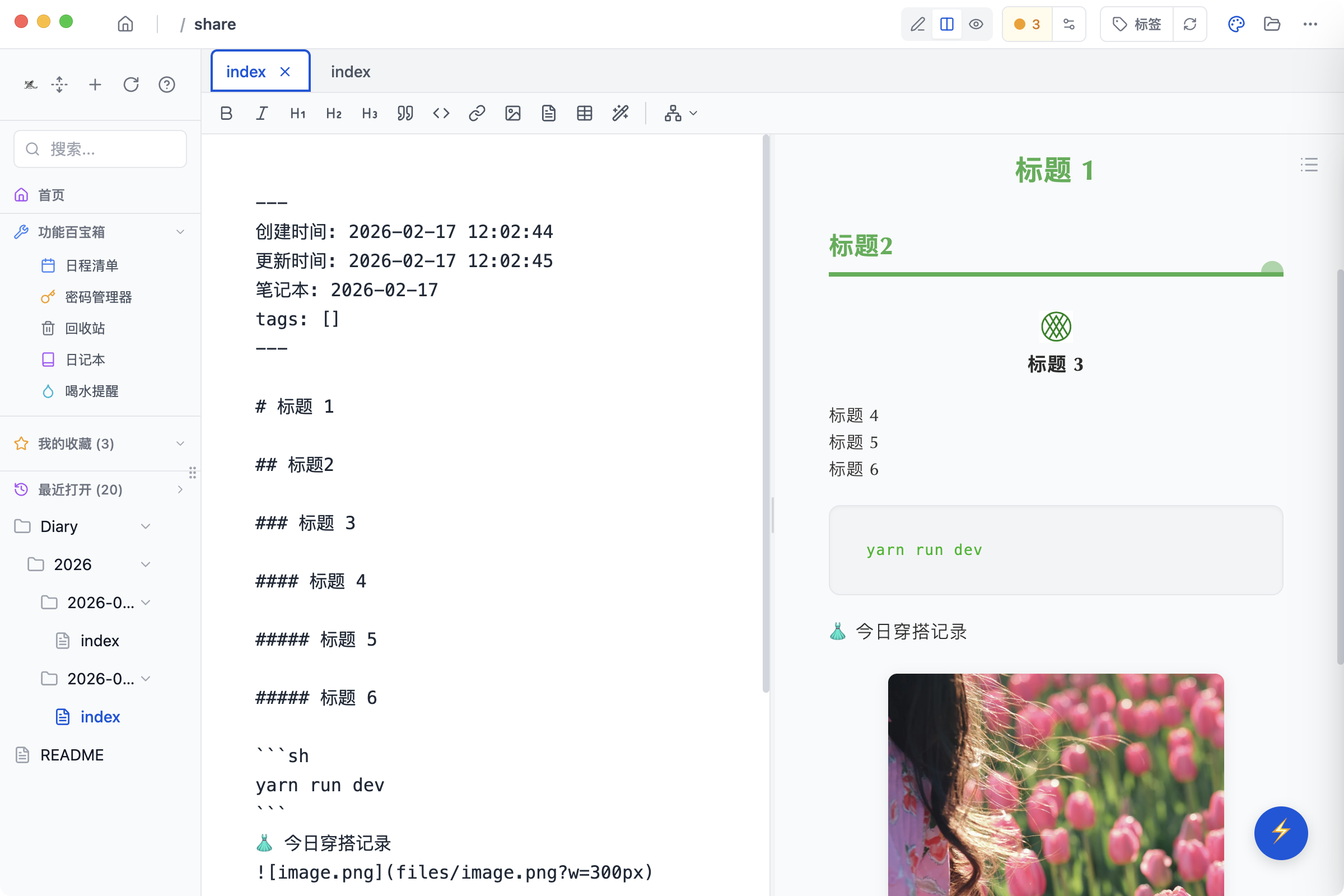
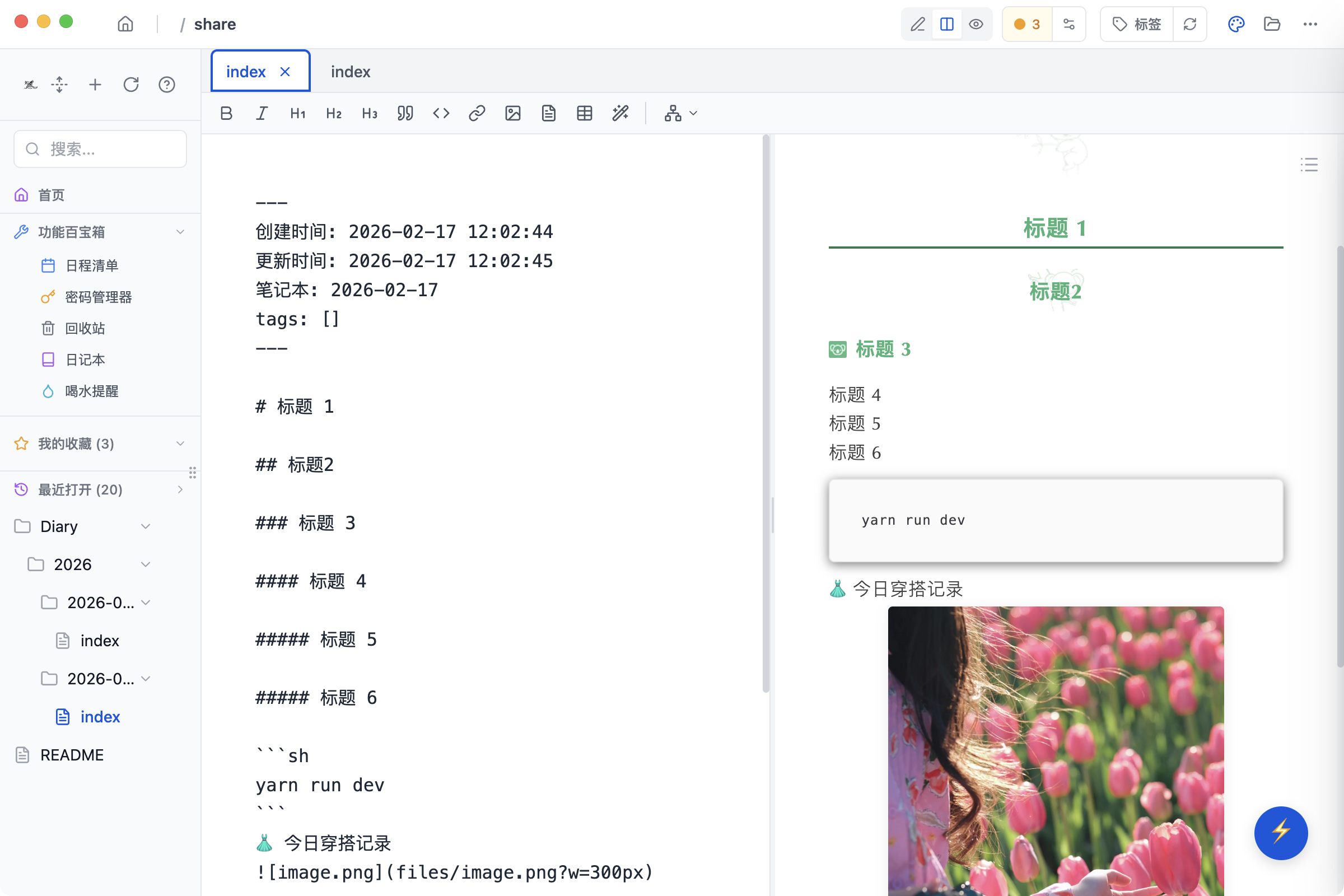
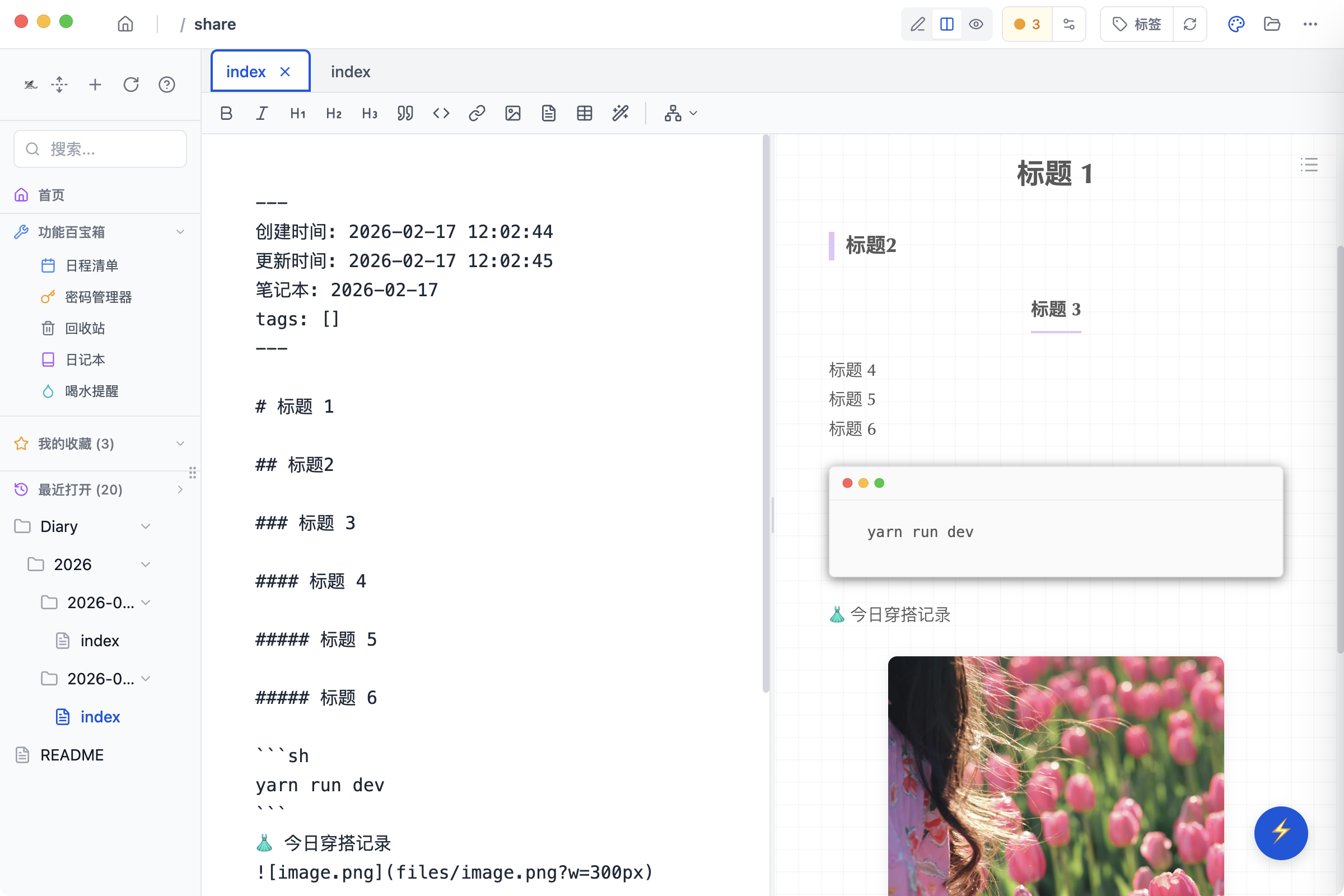
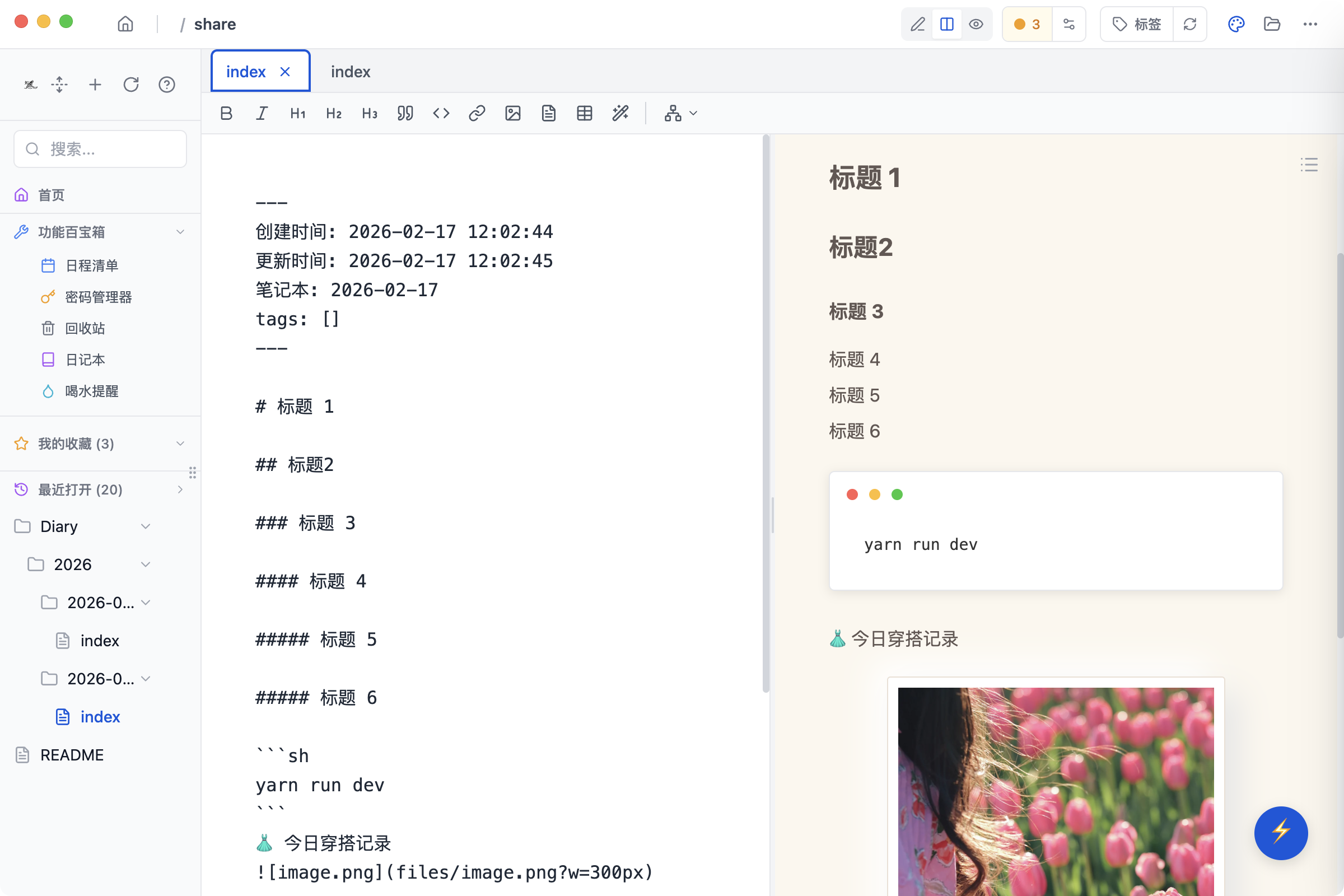
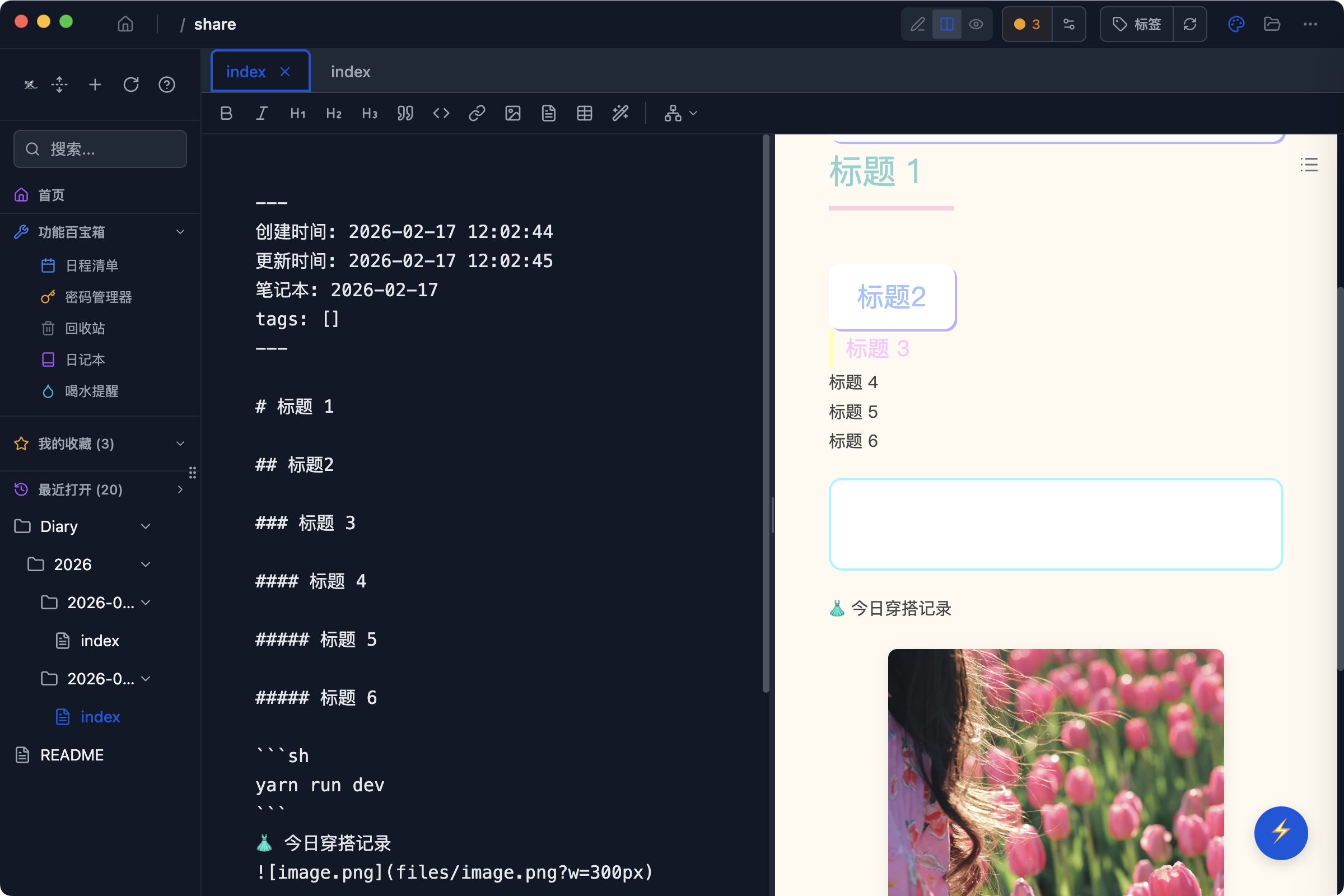
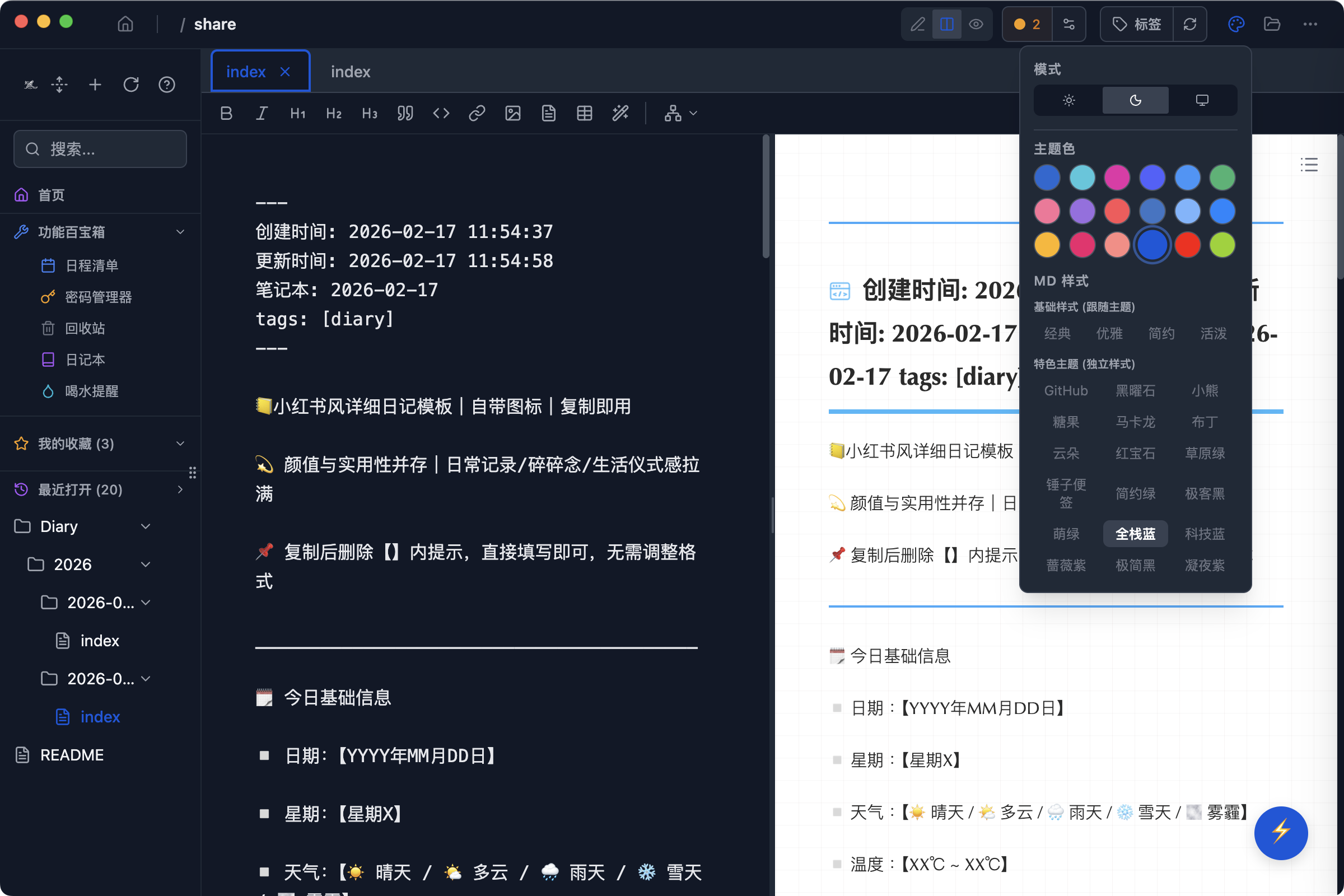
多样化编辑器主题
同一份内容,可以在不同主题下呈现。根据你的喜好,在写作时切换出最舒服的视觉风格。
- 多套内置主题覆盖深色、浅色与多种配色风格
- Markdown 编辑器与预览区统一风格,所见即所得
- 长时间写作也能保持舒适、不刺眼
AI 助手(可选配置)
按需配置 OpenAI 兼容接口,AI 可帮你总结笔记、提取待办、润色内容。不配 AI 也能正常使用全部功能。
- 支持对接 DeepSeek、GLM、GPT 等 OpenAI 兼容模型
- 本地全文搜索让 AI 基于你的资料回答,不编造
- 一键总结当前笔记、提取待办、润色通知和邮件
- 不配 AI 也能正常使用所有功能,不强制依赖
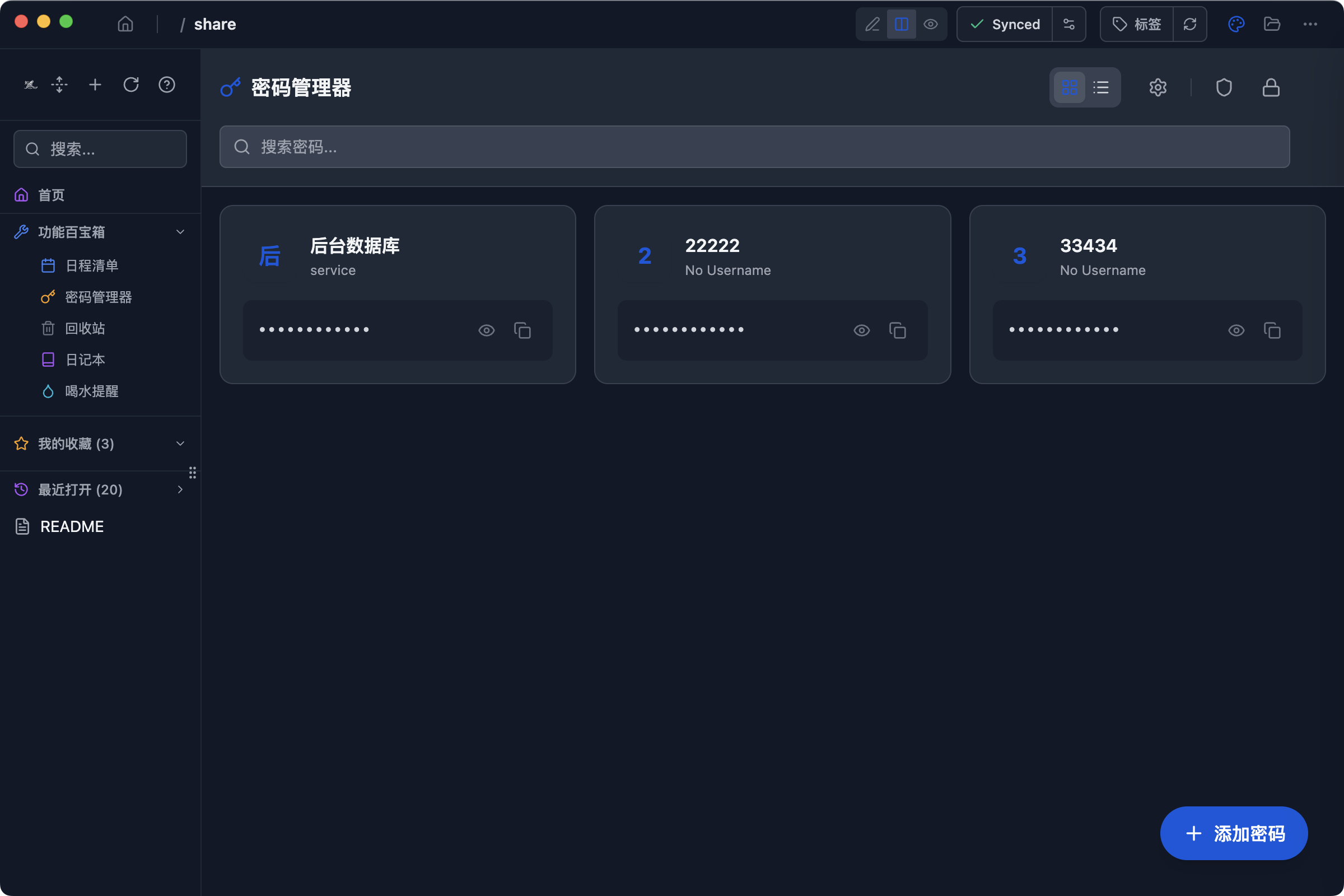
功能百宝箱:日常办公够用就好
按「日常办公 / 资料整理 / 安全与备份」分组,不堆功能,够用就好。
密码管理
用主密码加密存储常用账号和密钥,随时查阅,彻底告别记忆和找回密码的痛苦。
待办清单
把任务拆到可执行的待办清单中,支持完成勾选与历史回顾,让事情一个个推进。
喝水提醒
内置贴心的喝水提醒功能,自定义提醒间隔与文案,帮助您在沉浸工作时保持健康。
自定义模板
支持系统预制与自定义 Markdown 模板,一键快速创建周报、会议记录或日记。
数据与隐私:你的信息只属于你
所有数据存本地,不上传不注册;换电脑可用备份恢复。
📂 选择本地仓库
第一次使用时,选择一个本地目录作为「笔记仓库」。所有 Markdown 笔记、附件都在这个目录下,由你完全掌控。
- 不依赖任何官方服务器,离线也能完整使用
- 你可以自由选择 GitHub / GitLab / 自建 Git 作为远程备份
- 授权码验证与数据读写都在本地完成
主密码 + 本地 AES 加密
对于真正敏感的内容,知夏笔记提供主密码和本地加密能力,确保即使别人拿到你的电脑,也难以直接读取内容。
- 密码箱与单篇笔记内容使用 AES-256-GCM 加密
- 加解密操作都需要主密码,主密码不会明文存储
- 官方无法帮你找回主密码或解密内容,真正只有你自己掌控
3 分钟上手知夏笔记
按照下面的步骤,你可以很快把它融入自己的工作与生活。
选择你的笔记仓库
下载安装后,首次启动会让你选择一个本地目录。建议单独创建一个文件夹,例如「ZhixiaNotes」,后续所有笔记都会放在这里。
创建第一篇笔记
在左侧文件树中新建一篇笔记,写下今天的想法。此时你就已经在本地完成了第一份「知识资产」的归档。
按需开启 Git 与主密码
如果你有多设备需求,可以在设置中配置远程 Git 仓库;同时为密码箱设置主密码,并对真正敏感的笔记开启加密保护。
从这一刻开始,知夏笔记会像一个安静可靠的「本地知识管家」,陪你慢慢积累。
简单透明的定价与授权
核心功能永久免费,授权主要用于解锁高级功能和支持作者,不绑订阅,不锁数据。
🎉 新用户下载即享 15 天全功能免费试用!
- 本地笔记、待办、日程等核心功能可直接使用
- 数据全部保存在你的本地目录和私有 Git 仓库
- 随时可以继续免费用,也可以按需购买授权
常见问题
下载、授权、备份和隐私问题,先看这里。
应该下载哪个版本?
Mac 用户按芯片选择 Apple Silicon 或 Intel 版本;Windows 用户下载安装包即可。安装后首次启动会让你选择本地笔记仓库。
不买授权能用吗?
可以。基础笔记、文件管理、待办和日程等核心功能可直接使用。新设备还可以在应用内开启 15 天全功能试用。
授权码有什么区别?
30 天和 365 天授权适合短期或年度使用;永久授权一次购买长期有效。时长授权首次激活需要联网验证设备绑定。
换电脑怎么办?
资料可以通过 .zxnbackup 备份包恢复。永久授权不绑定设备;时长授权绑定首次激活设备,换设备前请先联系处理。
数据会上传到服务器吗?
不会。笔记、附件和功能百宝箱数据默认保存在你的电脑本地。只有你主动配置 Git 同步时,才会同步到你自己的远程仓库。
卸载前要注意什么?
卸载前建议先导出 .zxnbackup,并确认本地笔记仓库已备份。这样以后重装或换电脑时可以继续恢复使用。